Domain layout-entwurf.de kaufen?
Wir ziehen mit dem Projekt
layout-entwurf.de um.
Sind Sie am Kauf der Domain
layout-entwurf.de interessiert?
domain@kv-gmbh.de · 0541-91531010
Domain layout-entwurf.de kaufen?
Wie verbindet man ein drahtloses Desktop-Set?
Um ein drahtloses Desktop-Set zu verbinden, müssen Sie zunächst den Empfänger in einen USB-Anschluss an Ihrem Computer einstecken. Stellen Sie sicher, dass die Batterien in der Tastatur und der Maus eingelegt sind und schalten Sie sie ein. Der Empfänger sollte die Geräte automatisch erkennen und sie sollten nun einsatzbereit sein. **
Welches Format für Desktop Icons?
Welches Format für Desktop Icons? Möchtest du wissen, welches Dateiformat am besten geeignet ist, um Icons für den Desktop zu speichern? Es gibt verschiedene gängige Formate wie ICO, PNG und SVG, die für Icons verwendet werden können. Jedes Format hat seine eigenen Vor- und Nachteile hinsichtlich der Größe, der Unterstützung durch verschiedene Betriebssysteme und der Qualität. Welches Format für Desktop Icons letztendlich am besten geeignet ist, hängt von den individuellen Anforderungen und Präferenzen ab. Hast du bereits ein bestimmtes Format im Sinn oder benötigst du weitere Informationen zur Auswahl des richtigen Formats für deine Desktop Icons? **

Ähnliche Suchbegriffe für Stream-Desktop-ULTIMATE-Desktop-Set
Top-Angebote
Produkte zum Begriff Stream-Desktop-ULTIMATE-Desktop-Set:
-
Harry Potter: Hogwarts School of Witchcraft and Wizardry Desktop Stationery Set (With Pen)Harry Potter: Hogwarts School of Witchcraft and Wizardry Desktop Stationery Set (With Pen) , New from Insight Editions’ best-selling Harry Potter Stationery Line, the Harry Potter: Hogwarts School of Witchcraft and Wizardry Desktop Stationery Set brings a magical touch to your everyday correspondence! Celebrate the artistry of the Harry Potter films with this Hogwarts-themed stationery set, inspired by the colors and heraldry of the School of Witchcraft and Wizardry. This collectible desktop set includes a 192-page pocket journal, 20 sheets of letterhead paper, and 20 envelopes—all of which feature the iconic Hogwarts crest—and a quill pen. Showcasing vibrant graphics and concept art from the beloved films, this finely crafted stationery set invites fans into the magical world of Harry Potter. , > , Erscheinungsjahr: 20181113, Produktform: Kassette, Titel der Reihe: Harry Potter##, Seitenzahl/Blattzahl: 128, Abbildungen: 20 stationery sheets and 20 envelopes, Themenüberschrift: FICTION / Media Tie-In, Keyword: Harry Potter; Gryffindor; Potter; wizard; witch; wizarding world; Hermione Granger; Ron Weasley; hogwarts; JK Rowling; fantastic beasts; magic; slytherin; hufflepuff; ravenclaw; letterhead; snape; voldemort; sirius black; malfoy; tom riddle; dumbledore; harry potter gifts; harry potter stationery; Emma Watson; Daniel Radcliffe; stationery set; stationery kit; journal; pocket journal; harry potter pen; harry potter writing paper, Fachschema: Film~Kinematografie~Non Books / Schreibwaren, Fachkategorie: Schreibwaren (bedruckt)~Kinder/Jugendliche: Romane, Erzählungen, Tatsachenberichte~Fiktion: Inspiriert oder adaptiert von anderen Medien~Belletristik: allgemein und literarisch, Imprint-Titels: Insight Editions, Warengruppe: NB/Sonstiges (Adreßbücher, Alben, Blankobooks), UNSPSC: 49019900, Warenverzeichnis für die Außenhandelsstatistik: 49019900, Sender’s product category: NONBO, Länge: 236, Breite: 167, Höhe: 38, Gewicht: 370, Produktform: Kassette, Genre: Importe,20,84 €*Versand: 0,00 €Sichere Weiterleitung zum Anbieter
-
Welches Format für Desktop Hintergrund?
Welches Format für Desktop Hintergrund? Möchtest du ein Bild im JPEG-, PNG- oder GIF-Format verwenden? JPEG-Dateien sind ideal für Fotos, da sie eine hohe Bildqualität bei relativ kleinen Dateigrößen bieten. PNG-Dateien eignen sich gut für Bilder mit transparentem Hintergrund oder für Grafiken mit scharfen Kanten. GIF-Dateien sind ideal für animierte Hintergründe oder einfache Grafiken. Welches Format passt am besten zu deinem Desktop-Hintergrund und deinen Anforderungen? **
-
Wie entferne ich den Desktop-Ordner vom Desktop?
Um den Desktop-Ordner vom Desktop zu entfernen, klicken Sie mit der rechten Maustaste auf den Desktop und wählen Sie "Anpassen" aus dem Kontextmenü. Klicken Sie dann auf "Desktopsymboleinstellungen" und deaktivieren Sie das Kontrollkästchen neben "Desktop". Bestätigen Sie die Änderungen und der Desktop-Ordner wird nicht mehr auf dem Desktop angezeigt. **
-
Wo wird die Anordnung der Desktop Symbole gespeichert?
Die Anordnung der Desktop-Symbole wird in der Regel in einer speziellen Datei oder Datenbank auf dem Computer gespeichert. Diese Datei enthält Informationen über die Position, Größe und andere Eigenschaften der Symbole auf dem Desktop. Je nach Betriebssystem kann die genaue Speicherort variieren. In Windows-Betriebssystemen wird die Anordnung der Desktop-Symbole beispielsweise in der Datei "desktop.ini" im Desktop-Verzeichnis gespeichert. In macOS wird die Anordnung der Symbole in einer versteckten Datei namens ".DS_Store" im Desktop-Verzeichnis gespeichert. In einigen Fällen kann die Anordnung der Desktop-Symbole auch in der Registrierung oder anderen Systemdateien gespeichert werden. **
-
Wie wechsle ich vom OneDrive-Desktop zum normalen Desktop?
Um vom OneDrive-Desktop zum normalen Desktop zu wechseln, musst du einfach das OneDrive-Symbol in der Taskleiste anklicken und dann auf "OneDrive beenden" klicken. Dadurch wird die OneDrive-Anwendung geschlossen und du bist wieder auf dem normalen Desktop. **
Wie kann ich bestimmte Desktop-Symbole auf meinem Desktop belassen?
Um bestimmte Desktop-Symbole auf deinem Desktop zu belassen, kannst du sie an einer festen Position platzieren und sicherstellen, dass die Option "Automatisch anordnen" deaktiviert ist. Klicke mit der rechten Maustaste auf den Desktop, wähle "Anpassen" und dann "Desktopsymboleinstellungen". Deaktiviere die Option "Automatisch anordnen" und klicke auf "OK". Dadurch bleiben die ausgewählten Symbole an ihrer Position, auch wenn du andere Dateien oder Symbole auf dem Desktop verschiebst. **
Wie kann ich einen zweiten Desktop über Remote Desktop erstellen?
Um einen zweiten Desktop über Remote Desktop zu erstellen, musst du zunächst sicherstellen, dass die Remote Desktop-Funktion auf dem Zielcomputer aktiviert ist. Dann kannst du dich über Remote Desktop mit dem Zielcomputer verbinden und eine neue Sitzung starten. In dieser neuen Sitzung wird ein zweiter Desktop erstellt, auf dem du unabhängig von anderen Benutzern arbeiten kannst. **
Top-Angebote
Produkte zum Begriff Stream-Desktop-ULTIMATE-Desktop-Set:
-
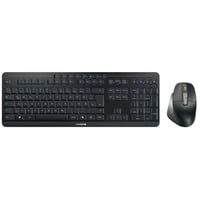
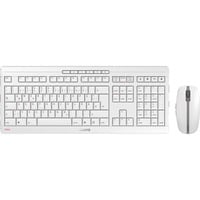
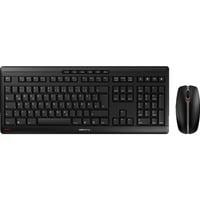
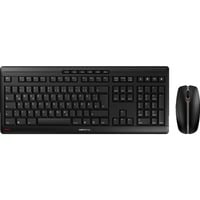
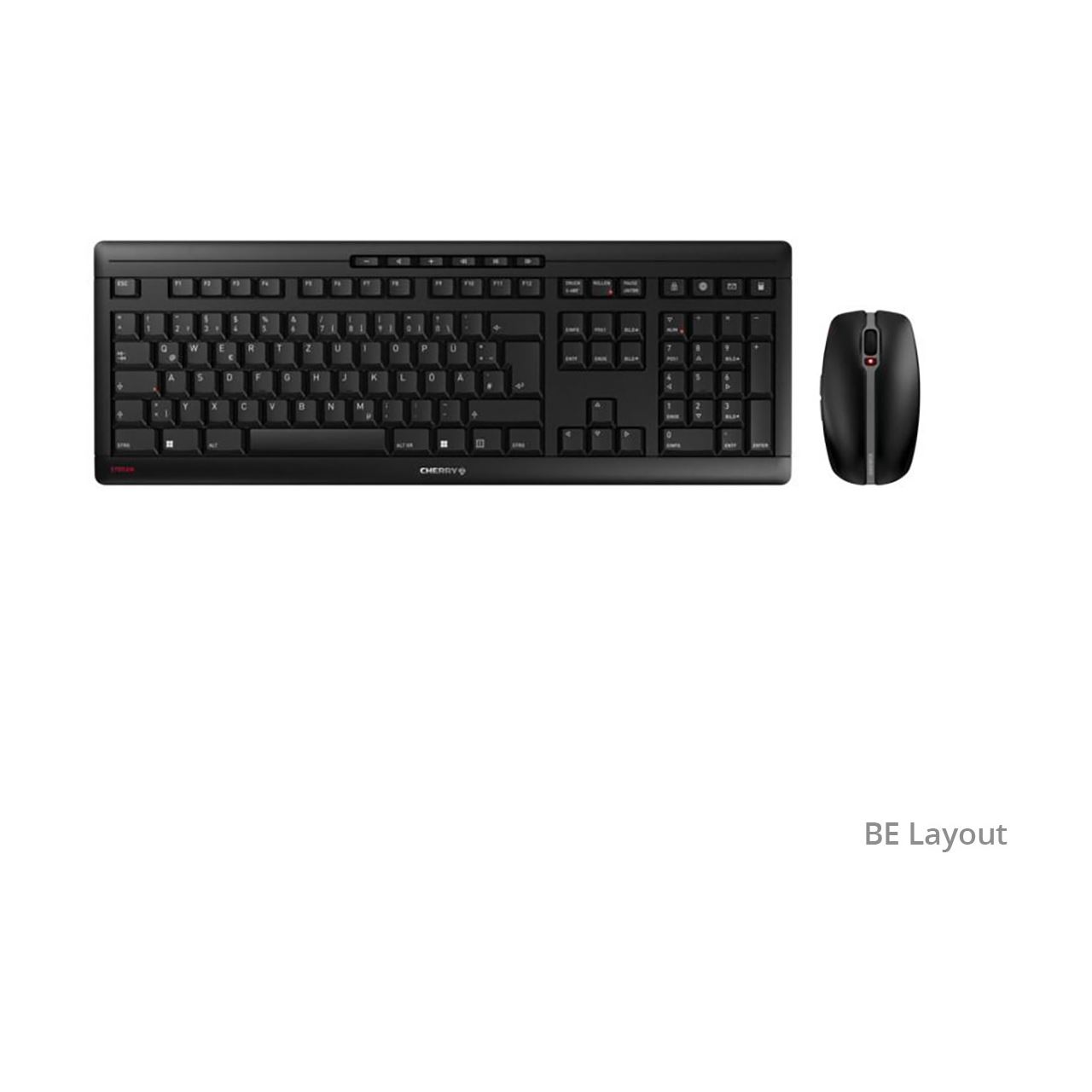
Cherry STREAM DESKTOP ULTIMATE Desktop-Set schwarzCHERRY Stream desktop ultimate. Tastatur Formfaktor: Volle Größe (100%). Tastatur-Stil: Gerade. Übertragungstechnik: Verkabelt & Kabellos, Geräteschnittstelle: USB + RF Wireless + Bluetooth, Tastatur-Switch: Scherenschalter, Tastaturaufbau: QWERTZ. Typ der Hintergrundbeleuchtung: LED. Empfohlene Nutzung: Heimbüro. Produktfarbe: Schwarz. Maus enthalten156,24 €*Versand: 7,90 €Sichere Weiterleitung zum Anbieter
-
Harry Potter: Hogwarts School of Witchcraft and Wizardry Desktop Stationery Set (With Pen)Harry Potter: Hogwarts School of Witchcraft and Wizardry Desktop Stationery Set (With Pen) , New from Insight Editions’ best-selling Harry Potter Stationery Line, the Harry Potter: Hogwarts School of Witchcraft and Wizardry Desktop Stationery Set brings a magical touch to your everyday correspondence! Celebrate the artistry of the Harry Potter films with this Hogwarts-themed stationery set, inspired by the colors and heraldry of the School of Witchcraft and Wizardry. This collectible desktop set includes a 192-page pocket journal, 20 sheets of letterhead paper, and 20 envelopes—all of which feature the iconic Hogwarts crest—and a quill pen. Showcasing vibrant graphics and concept art from the beloved films, this finely crafted stationery set invites fans into the magical world of Harry Potter. , > , Erscheinungsjahr: 20181113, Produktform: Kassette, Titel der Reihe: Harry Potter##, Seitenzahl/Blattzahl: 128, Abbildungen: 20 stationery sheets and 20 envelopes, Themenüberschrift: FICTION / Media Tie-In, Keyword: Harry Potter; Gryffindor; Potter; wizard; witch; wizarding world; Hermione Granger; Ron Weasley; hogwarts; JK Rowling; fantastic beasts; magic; slytherin; hufflepuff; ravenclaw; letterhead; snape; voldemort; sirius black; malfoy; tom riddle; dumbledore; harry potter gifts; harry potter stationery; Emma Watson; Daniel Radcliffe; stationery set; stationery kit; journal; pocket journal; harry potter pen; harry potter writing paper, Fachschema: Film~Kinematografie~Non Books / Schreibwaren, Fachkategorie: Schreibwaren (bedruckt)~Kinder/Jugendliche: Romane, Erzählungen, Tatsachenberichte~Fiktion: Inspiriert oder adaptiert von anderen Medien~Belletristik: allgemein und literarisch, Imprint-Titels: Insight Editions, Warengruppe: NB/Sonstiges (Adreßbücher, Alben, Blankobooks), UNSPSC: 49019900, Warenverzeichnis für die Außenhandelsstatistik: 49019900, Sender’s product category: NONBO, Länge: 236, Breite: 167, Höhe: 38, Gewicht: 370, Produktform: Kassette, Genre: Importe,20,84 €*Versand: 0,00 €Sichere Weiterleitung zum Anbieter
-
Wie verbindet man ein drahtloses Desktop-Set?
Um ein drahtloses Desktop-Set zu verbinden, müssen Sie zunächst den Empfänger in einen USB-Anschluss an Ihrem Computer einstecken. Stellen Sie sicher, dass die Batterien in der Tastatur und der Maus eingelegt sind und schalten Sie sie ein. Der Empfänger sollte die Geräte automatisch erkennen und sie sollten nun einsatzbereit sein. **
-
Welches Format für Desktop Icons?
Welches Format für Desktop Icons? Möchtest du wissen, welches Dateiformat am besten geeignet ist, um Icons für den Desktop zu speichern? Es gibt verschiedene gängige Formate wie ICO, PNG und SVG, die für Icons verwendet werden können. Jedes Format hat seine eigenen Vor- und Nachteile hinsichtlich der Größe, der Unterstützung durch verschiedene Betriebssysteme und der Qualität. Welches Format für Desktop Icons letztendlich am besten geeignet ist, hängt von den individuellen Anforderungen und Präferenzen ab. Hast du bereits ein bestimmtes Format im Sinn oder benötigst du weitere Informationen zur Auswahl des richtigen Formats für deine Desktop Icons? **
-
Welches Format für Desktop Hintergrund?
Welches Format für Desktop Hintergrund? Möchtest du ein Bild im JPEG-, PNG- oder GIF-Format verwenden? JPEG-Dateien sind ideal für Fotos, da sie eine hohe Bildqualität bei relativ kleinen Dateigrößen bieten. PNG-Dateien eignen sich gut für Bilder mit transparentem Hintergrund oder für Grafiken mit scharfen Kanten. GIF-Dateien sind ideal für animierte Hintergründe oder einfache Grafiken. Welches Format passt am besten zu deinem Desktop-Hintergrund und deinen Anforderungen? **
-
Wie entferne ich den Desktop-Ordner vom Desktop?
Um den Desktop-Ordner vom Desktop zu entfernen, klicken Sie mit der rechten Maustaste auf den Desktop und wählen Sie "Anpassen" aus dem Kontextmenü. Klicken Sie dann auf "Desktopsymboleinstellungen" und deaktivieren Sie das Kontrollkästchen neben "Desktop". Bestätigen Sie die Änderungen und der Desktop-Ordner wird nicht mehr auf dem Desktop angezeigt. **
Ähnliche Suchbegriffe für Stream-Desktop-ULTIMATE-Desktop-Set
-
Wo wird die Anordnung der Desktop Symbole gespeichert?
Die Anordnung der Desktop-Symbole wird in der Regel in einer speziellen Datei oder Datenbank auf dem Computer gespeichert. Diese Datei enthält Informationen über die Position, Größe und andere Eigenschaften der Symbole auf dem Desktop. Je nach Betriebssystem kann die genaue Speicherort variieren. In Windows-Betriebssystemen wird die Anordnung der Desktop-Symbole beispielsweise in der Datei "desktop.ini" im Desktop-Verzeichnis gespeichert. In macOS wird die Anordnung der Symbole in einer versteckten Datei namens ".DS_Store" im Desktop-Verzeichnis gespeichert. In einigen Fällen kann die Anordnung der Desktop-Symbole auch in der Registrierung oder anderen Systemdateien gespeichert werden. **
-
Wie wechsle ich vom OneDrive-Desktop zum normalen Desktop?
Um vom OneDrive-Desktop zum normalen Desktop zu wechseln, musst du einfach das OneDrive-Symbol in der Taskleiste anklicken und dann auf "OneDrive beenden" klicken. Dadurch wird die OneDrive-Anwendung geschlossen und du bist wieder auf dem normalen Desktop. **
-
Wie kann ich bestimmte Desktop-Symbole auf meinem Desktop belassen?
Um bestimmte Desktop-Symbole auf deinem Desktop zu belassen, kannst du sie an einer festen Position platzieren und sicherstellen, dass die Option "Automatisch anordnen" deaktiviert ist. Klicke mit der rechten Maustaste auf den Desktop, wähle "Anpassen" und dann "Desktopsymboleinstellungen". Deaktiviere die Option "Automatisch anordnen" und klicke auf "OK". Dadurch bleiben die ausgewählten Symbole an ihrer Position, auch wenn du andere Dateien oder Symbole auf dem Desktop verschiebst. **
-
Wie kann ich einen zweiten Desktop über Remote Desktop erstellen?
Um einen zweiten Desktop über Remote Desktop zu erstellen, musst du zunächst sicherstellen, dass die Remote Desktop-Funktion auf dem Zielcomputer aktiviert ist. Dann kannst du dich über Remote Desktop mit dem Zielcomputer verbinden und eine neue Sitzung starten. In dieser neuen Sitzung wird ein zweiter Desktop erstellt, auf dem du unabhängig von anderen Benutzern arbeiten kannst. **
* Alle Preise verstehen sich inklusive der gesetzlichen Mehrwertsteuer und ggf. zuzüglich Versandkosten. Die Angebotsinformationen basieren auf den Angaben des jeweiligen Shops und werden über automatisierte Prozesse aktualisiert. Eine Aktualisierung in Echtzeit findet nicht statt, so dass es im Einzelfall zu Abweichungen kommen kann. ** Hinweis: Teile dieses Inhalts wurden von KI erstellt.